Только что купил Windows 8 профессиональная за 469 рублей. (как это сделать)
Покупка #
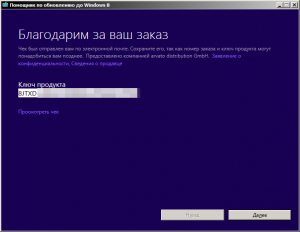
Еще 25-го вечером я зашел на сайт windows upgrade offer в раздел «Мой заказ». И увидел, что утвержден и код на скидку у меня уже есть. Тем не менее, скачать Windows не вышло — страница на сайте майкрософт сообщала, что уже «скоро». Также было упоминание о специальном предложении: цена Windows 8 профессиональная — 1290 рублей в течение ограниченного времени (для тех, кто не подходит под ту акцию, где участвовал я).
Установка #
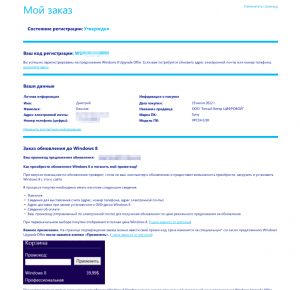
Подтверждение от Windows upgrade offer
Утром следующего дня (26 октября) загрузка удалась. Обещанное письмо с предложением загрузить Win8 по специальной цене на тот момент еще не приходило. Оно пришло уже после установки, днем. Сначала загружается так называемый помощник по обновлению до Windows 8:
Запуск помощника по обновлению до Windows 8
Сразу после этого, начинается проверка совместимости программ и компонентов уже имеющихся в системе с новой версией операционки:
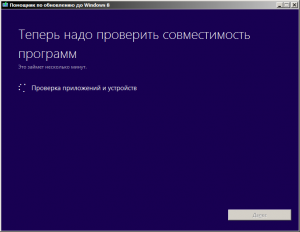
Проверка совместимости с Windows 8
У меня оказались несовместимыми 5 программ, уже не помню каких — каких-то несущественных. Среди них оказалась и Daemon Tools. Однако, как позже выяснилось, образы дисков Windows 8 может монтировать самостоятельно (во всяком случае, iso).
Следующий этап — оплата, заполнение личных данных, выбор варианта покупки (просто загрузка или загрузка + диск примерно за 700 рублей):
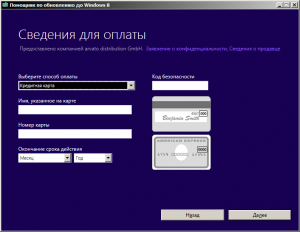
Оплата Windows 8 pro
После успешного проведения оплаты, начнется загрузка комплекта для установки Windows 8. У меня она заняла примерно 30 минут.Можно приступать к установке.
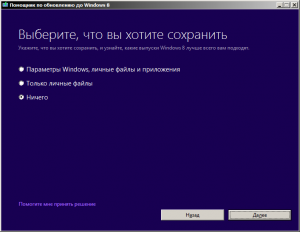
Что сохранить в Windows 8
После выбора, что сохранить от старой системы (параметры Windows, личные файлы и т.д — см. на картинке), вам будет предложено несколько вариантов установки: начать установку непосредственно под имеющейся версией Windows, создать установочный носитель или установить Windows позднее. Я создал флешку, перезагрузился с нее. И установил Windows 8. Сама установка Windows 8 профессиональная заняла в пару раз меньше, чем аналогичный процесс для Windows 7. В целом, все происходит точно так же как в предыдущей версии системы, принципиальных различий я не увидел.
Вот и все. Запускаем Windows 8. Сколько-нибудь связный рассказ о том, как мне новая ОСь, напишу позднее. Я так и не разобрался с некоторыми важными моментами.
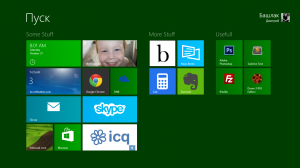
Экран пуск Windows 8
То, что ниже, писалось непосредственно в процессе.UPD: Скачалось. Было предложено установить, либо создать носитель (диск или флешку). Делаю флешку. Вообще, забавно: как-то иначе относишься к установке Windows, когда она честно приобретена 🙂
UPD: Присматриваюсь. Не понятно одно: зачем мне Metro, если в любом случае постоянно придется переключаться на рабочий стол, без него не получится просто работать. Как-то пока очень смутные впечатления о системе. Поставил плитки для аськи, скайпа, Evernote. SkyDrive встроенный какой-то не такой. Мне нужно, чтоб была папка, синхронизированная с ним же в сети. А тут — просто просмотр из веба. Качаю тот скайдрайв, который папку синхронизирует.
UPD: Косяк — когда ставишь гугл хром и делаешь его браузером по умолчанию, то симпатичная плитка интернет эксплорера заменяется несимпатичной — просто стандартным ярлыком на квадарате. Интересно, как рисовать собственные тайлы?
UPD: Вообще бред — установил Google Chrome, синхронизировал закладки и прочее. Теперь: если зайти в хром со стартового экрана, то все синхронизировано. Если с рабочего стола — то как будто другой пользователь вошел, вновь предлагают войти в Chrome.
UPD: Перед установкой мне, оказывается, нужно было установить Vaio Windows 8 Upgrade. Я этого не сделал, теперь отказывается ставится софт для функциональных клавиш на ноутбуке. Следите за аналогичной инфой от производителей Ваших компьютеров.