Система Windows 10 запоминает все сети WiFi к которым она подключалась. Когда пользователь нажимает на значок WiFi в трее, он обнаружит, что там отображаются только текущие доступные сети WiFi, которые находятся в зоне действия. Иногда бывает так, что сети WiFi меняются (название или пароль) и они могут конфликтовать со старыми, которые Windows 10 запомнила до этого, и не подключаться к интернету. По этой причине, нужно удалить старые WiFi сети в Windows 10, что мы и разберем.
1. Удалить текущую сеть WiFi
Если сеть WiFi была переименована или создан новый пароль, то старую сеть WiFi нужно удалить, чтобы не было конфликтов с подключением. Самым быстрым способом является нажать по текущей старой сети WiFi правой кнопкой мыши и выбрать “Забыть“.

2. Удалить все старые сети WiFi
Этим способом вы можете удалить все ненужные сети WiFi, которых нет в вашей зоне действия. Со временем они могут накапливаться и также конфликтовать при подключении к интернету.
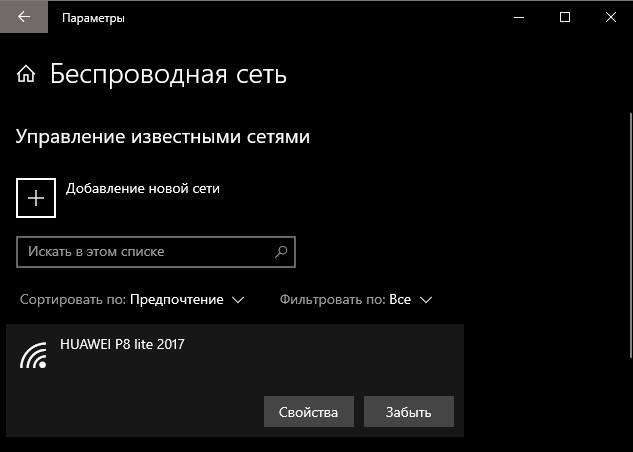
- Откройте “Параметры” > “Сеть и Интернет” > “WiFi” > справа “Управление известными сетями“. Далее выделите сети WiFi одним нажатием мыши и нажмите “Забыть” для удаления из списка.
3. Удалить сети WiFi через CMD
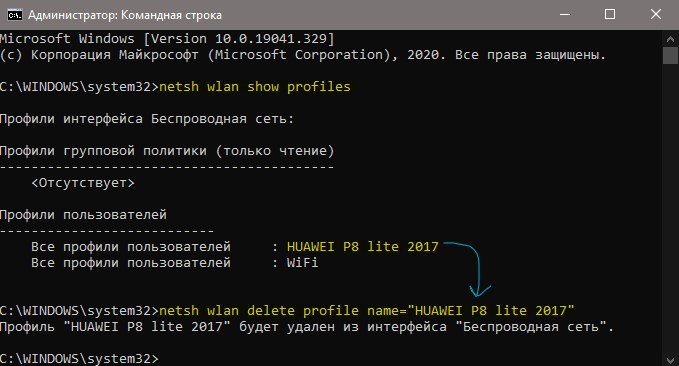
По разным причинам можно пригодиться способ удаления сетей WiFi через командную строку. Запустите командную строку от имени администратора и введите:
netsh wlan show profiles– выводит список профилей WiFinetsh wlan delete profile name="Имя профиля"– удаляет профиль сети WiFi