При загрузки компьютера или ноутбука с Windows 11/10, пользователь может столкнуться с кодом ошибки 0xc0000098 File: Boot\BCD. Кроме того, ошибка может возникнуть при обновлении Windows 7 до Windows 10.
Код ошибки 0xc0000098 File: Boot\BCD появляется из-за поврежденного загрузчика, где мог быть сбой конфигурации загрузки системы или битые сектора на диске попались именно на сектор загрузки.
Как исправить ошибку 0xc0000098 в Windows 11/10
Предполагая, что ошибка 0xc0000098 циклическая и вы не можете загрузиться на рабочий стол. В этом случае, чтобы в дальнейшим не было проблем с правами доступа, рекомендую создать установочную флешку с Windows 11 или 10. Начните установку Windows и нажмите снизу на Восстановление системы, чтобы попасть в среду восстановления WinRE.

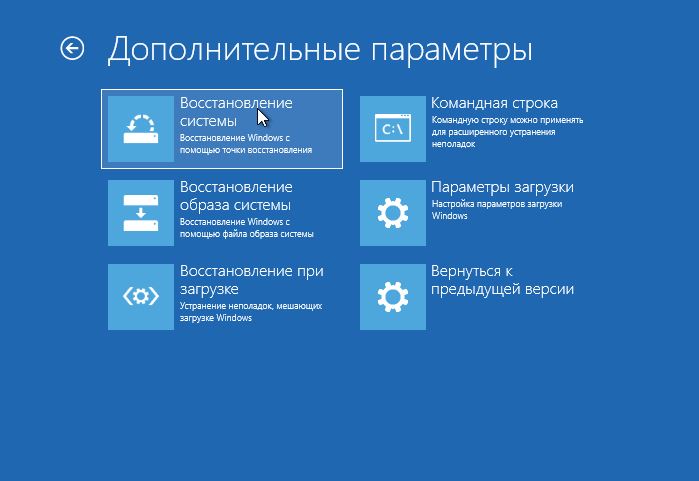
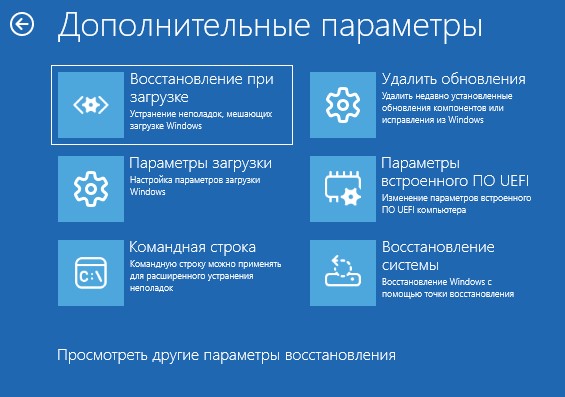
Если у вас нет возможно создать установочную флешку, то пробуйте ниже решения. Иногда права доступа настроены не слишком строго и некоторые команды будут выполняться. Чтобы попасть в среду восстановления, включите и выключите компьютер на кнопку 3-4 раза доходя до ошибки. Далее запуститься диагностика, где нажмите на Дополнительные параметры.

1. Восстановить BCD
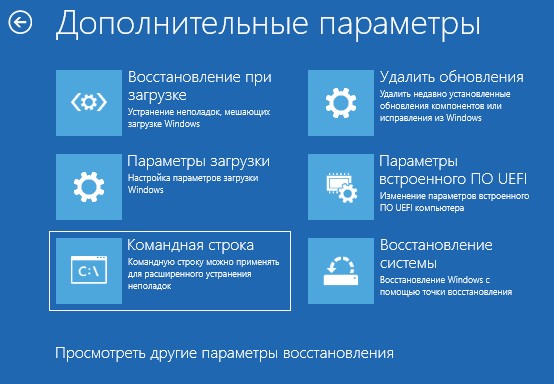
1. Примечание BCD в ошибке 0xc0000098 указывает на то, что имеются проблемы в загрузчике. Попробуем его восстановить. Для этого перейдите в среде восстановления Поиск и устранение неисправностей > Дополнительные параметры > и выберите Восстановление при загрузке.
Если выше не помогло, то перестроим загрузчик в ручную. Для этого запустите Командную строку там же.
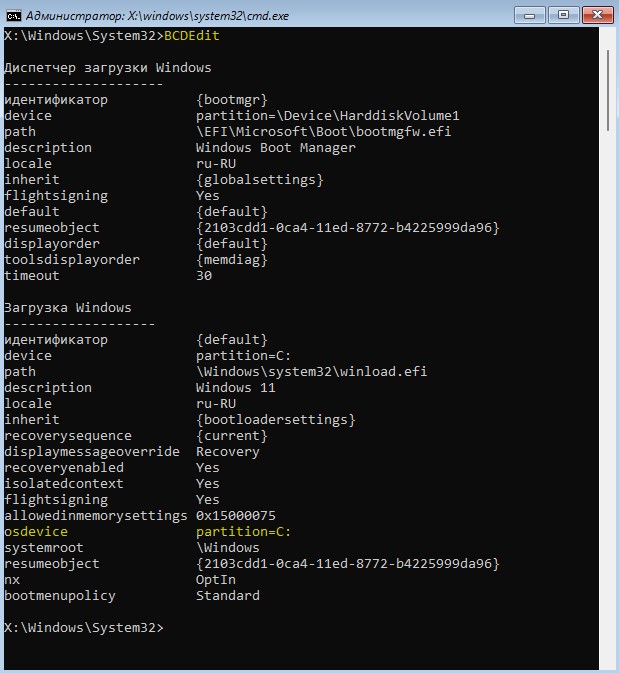
2. В командной строке введите ниже команду, чтобы узнать букву диска, где установлена Windows 11/10. В графе Загрузка Windows найдите пункт osdevice и на против будет указана буква диска. В данном случае это диск C.
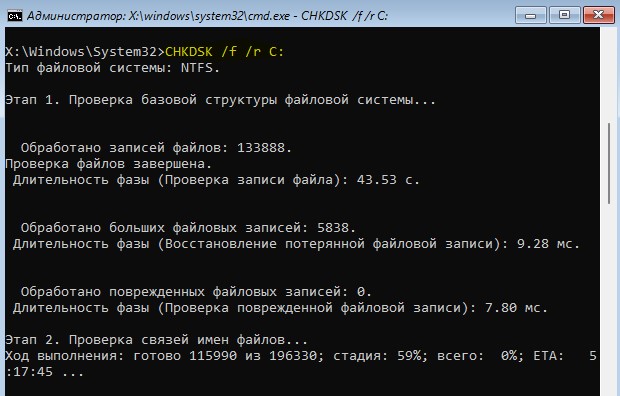
3. Теперь восстановим битые сектора на диске, если таковы будут. Введите в тоже окно командной строки команду:
! Замените букву диска C:, если у вас другая в шаге 2 выше.
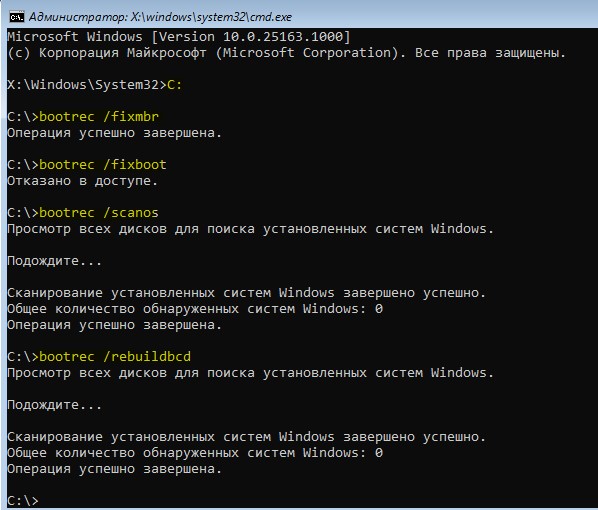
4. Теперь перестроим сам загрузчик. Для этого введите следующие команды по порядку в тоже окно CMD:
C:bootrec /fixmbrbootrec /fixbootbootrec /scanosbootrec /rebuildbcd
5. Теперь закройте командную строку и запустите обратно Восстановление при загрузке как в шаге 1.
2. Восстановление системных файлов
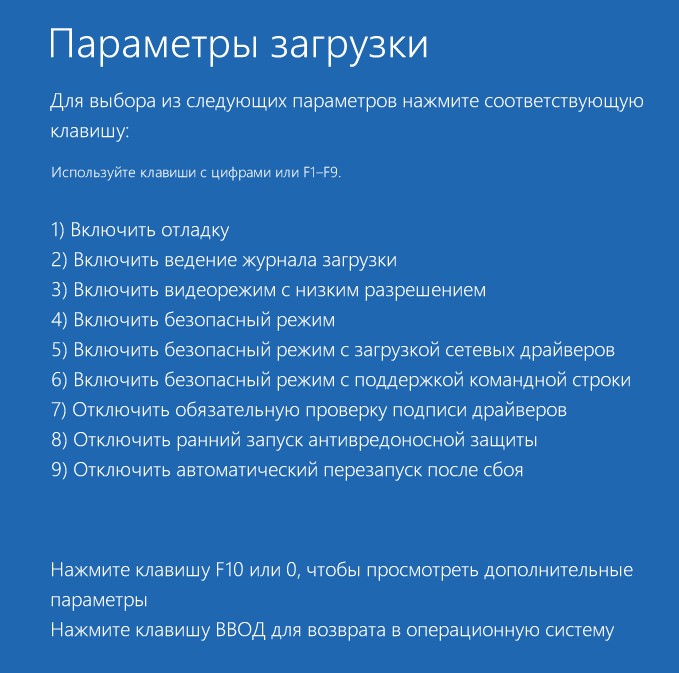
Нужно попробовать загрузиться в безопасном режиме. Для этого перейдите в среде восстановления Поиск и устранение неисправностей > Дополнительные параметры > Параметры Загрузки > Перезагрузить. Нажмите F5 или цифру 5, чтобы загрузиться в безопасном режиме с загрузкой сетевых драйверов.
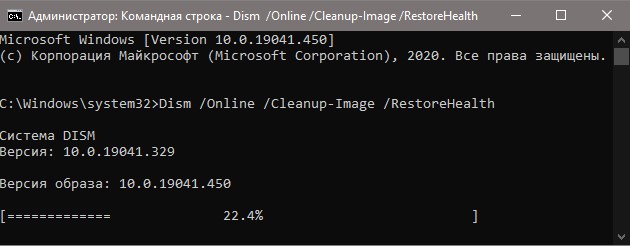
Загрузившись в безопасный режим, запустите командную строку от имени администратора и введите ниже команды по порядку, после чего перезагрузите ПК:
DISM.exe/Online/Cleanup-image/Restorehealthsfc /scannow
Если вы не можете загрузиться в безопасном режиме из-за ошибки 0xc0000098 , то запустите командную строку в среде восстановления и введите по порядку команды:
sfc /scannowsfc /scannow /offbootdir=C:\ /offwindir=C:\Windows

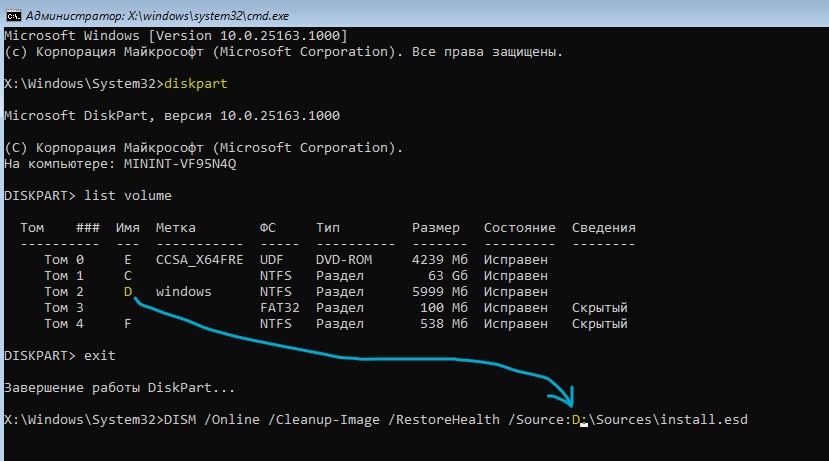
Если вы загрузились в среду восстановления с установочной флешки, то введите:
dispart– запуск инструмента по работе с дискамиlist volume– запомните букву флешки с установочной Windowsexit– выход из инструментаDISM /Online /Cleanup-Image /RestoreHealth /Source:D:\Sources\install.esd- Замените выше в команде на свою букву, вместо D
3. Удалить обновления Windows
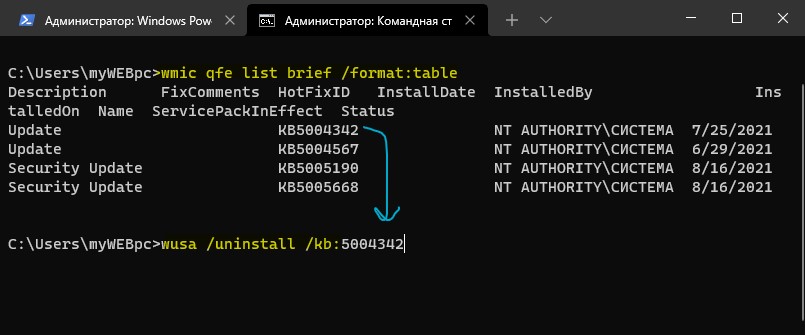
Если ошибка 0xc0000098 стала появляться после очередного обновления Windows 11/10, то стоит удалить последнее установленное обновление. Для этого запустите командную строку в среде восстановления (способ 1, шаг 1) и введите ниже команды. Кроме того, если вы можете загрузиться в безопасном режиме, то это будет лучшим вариантом:
wmic qfe list brief /format:table– выводит список установленных обновленийwusa /uninstall /kb:5004342– удалить выбранный патч KB- Смотрите по дате установленные патчи и прикиньте, когда стала появляться ошибка
4. Точка восстановления
Выберите в дополнительных параметров при загрузке Восстановление системы, чтобы откатить систему Windows 11/10 назад на пару дней.